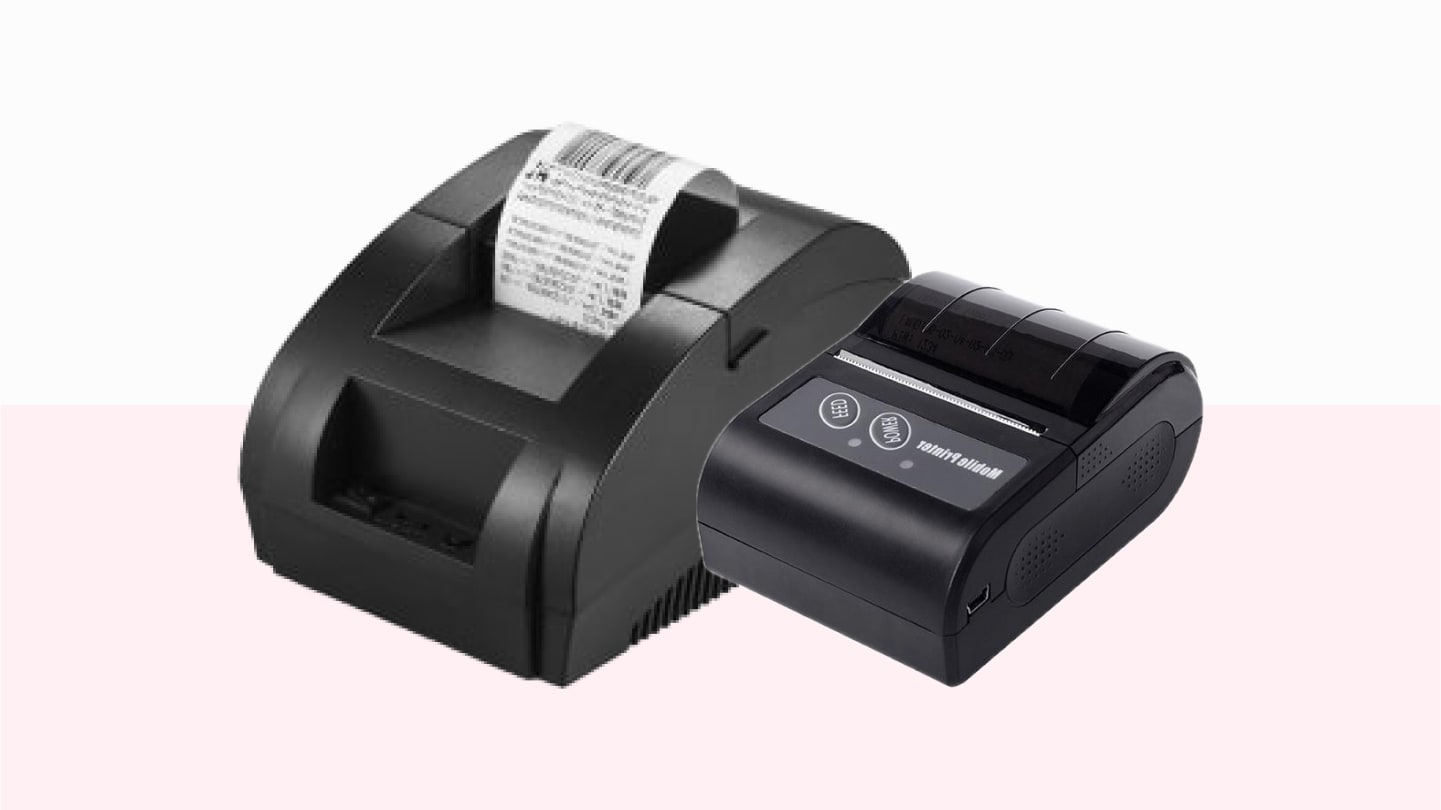
Como imprimir pedidos pelo celular — iPhone ou Android
Instale o painel como aplicativo (PWA) e imprima pedidos em impressoras térmicas Bluetooth pelo celular, com RawBT, Thermer ou impressão automática no Android.
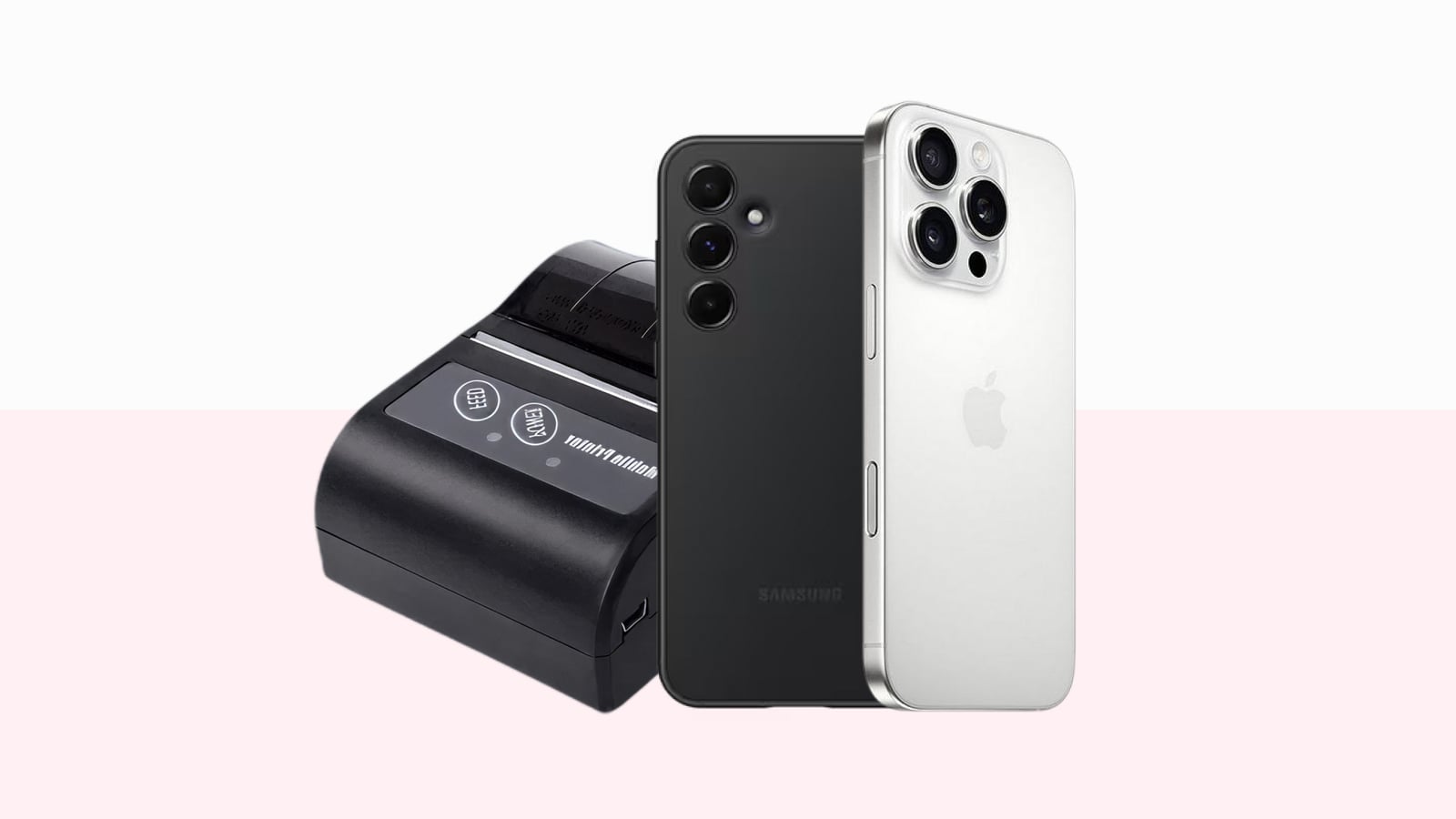
Este guia mostra como imprimir os pedidos do Cardapio.ai em impressoras térmicas Bluetooth usando o celular. O passo a passo muda conforme o seu aparelho:
- iPhone: impressão por pedido, com o app Thermer.
- Android 15 ou superior: impressão automática, com o app oficial Gestor Cardapio.ai.
- Android 14 ou anterior: impressão por pedido, com o app RawBT ou Thermer.
Na impressão automática, cada pedido novo sai na impressora sozinho. Na impressão por pedido, você abre o pedido e toca em Imprimir.
Vá direto para a seção do seu celular.
iPhone: impressão por pedido
No iPhone, você imprime cada pedido pelo app Thermer.
Passo 1: Instale o Thermer e conecte a impressora
- Instale o Thermer na App Store. Na loja, ele aparece como "Bluetooth Thermal Printer App", da Mate Technologies.
- Ligue a impressora e verifique se o Bluetooth do iPhone está ativado.
- Abra o Thermer, permita o acesso ao Bluetooth e selecione a impressora na lista do app.
Não é preciso parear a impressora em Ajustes > Bluetooth. No iPhone, a conexão é feita dentro do Thermer.
Passo 2: Adicione o painel à Tela de Início
- Abra o Safari e acesse cardapio.ai/painelweb.
- Toque no botão de compartilhamento (quadrado com seta para cima). No iOS 26, ele pode estar dentro do botão •••.
- Role a lista e toque em Adicionar à Tela de Início.
- Deixe ativada a opção Abrir como App Web (se aparecer) e toque em Adicionar.
Passo 3: Imprima um pedido
- Abra o painel pelo ícone na Tela de Início.
- Toque no pedido e depois em Imprimir. Se aparecer um aviso de pop-up bloqueado, toque em Permitir.
- Com o PDF do pedido aberto, toque no botão de compartilhamento e escolha Thermer. Se ele não aparecer, deslize a fileira de apps até o fim e toque em Mais.
- O pedido abre no Thermer. Toque em Imprimir.
Os passos 1 e 2 são feitos só uma vez. Depois, para cada pedido, basta repetir o passo 3.
Android 15 ou superior: impressão automática
Com o app oficial Gestor Cardapio.ai, cada pedido novo é impresso sozinho, sem você precisar tocar em nada.
Como saber a versão do Android
- Abra Configurações.
- Toque em Sobre o telefone.
- Procure Versão do Android. Em alguns celulares, como os da Samsung, ela fica dentro de Informações do software.
Dica: você também pode digitar "versão" na busca das Configurações.
Se a versão for 15 ou maior, siga os passos abaixo. Se for 14 ou menor, vá para a seção Android 14 ou anterior.
Passo 1: Pareie a impressora
- Ligue a impressora térmica.
- No celular, acesse Configurações > Bluetooth e toque na impressora para parear.
- Se o celular pedir uma senha (PIN), tente 0000 ou 1234, que costumam ser o padrão das impressoras térmicas.
O nome da impressora pode variar. Procure na lista um nome diferente dos aparelhos que você já conhece (fones, caixas de som, relógio etc.).
Passo 2: Instale o app Gestor Cardapio.ai
Instale o app Gestor Cardapio.ai na Google Play e entre com sua conta.
Passo 3: Libere as permissões
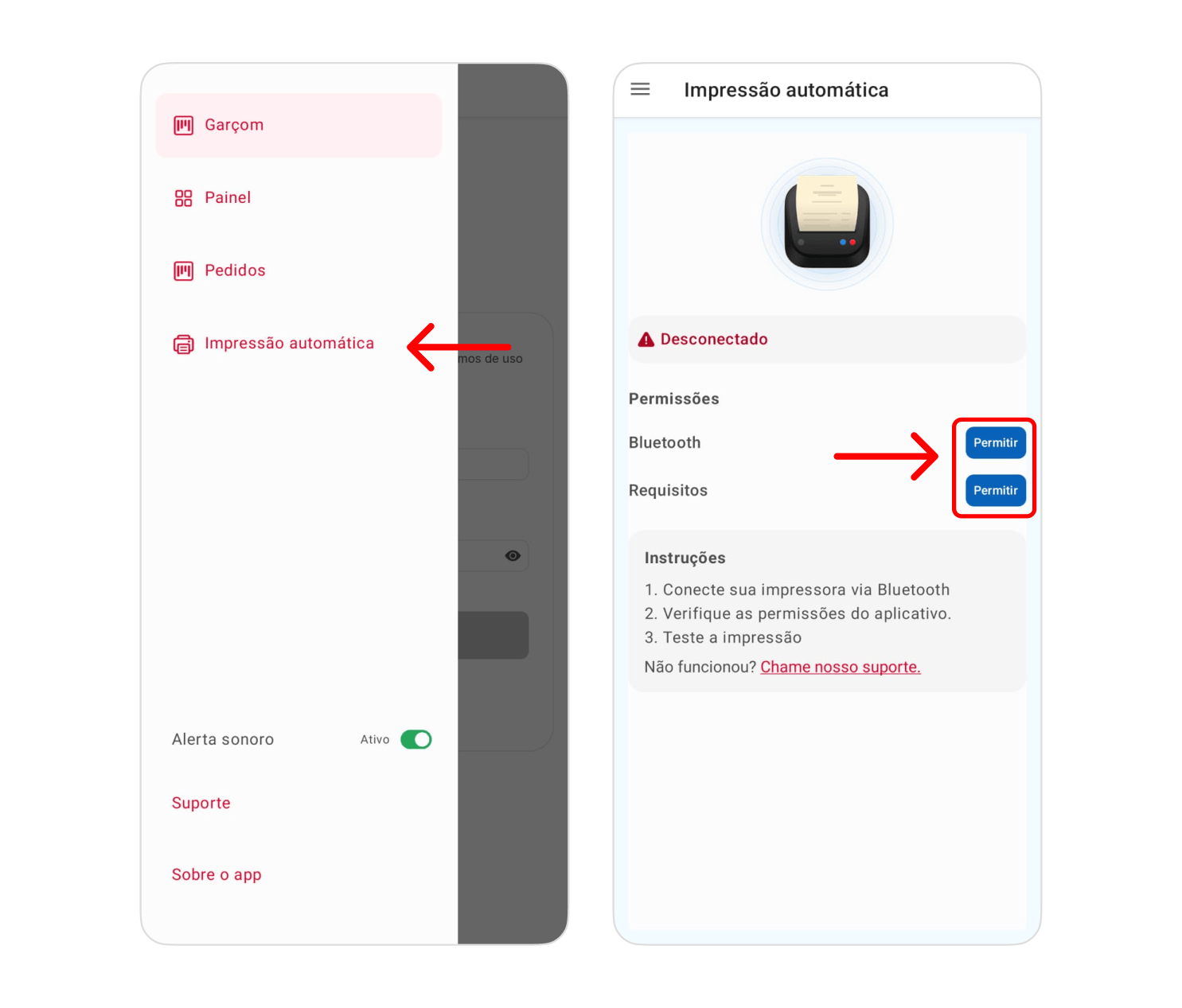
- Abra o menu (☰) e toque em Impressão automática.
- Em Permissões, toque em Permitir ao lado de Bluetooth e de Requisitos.
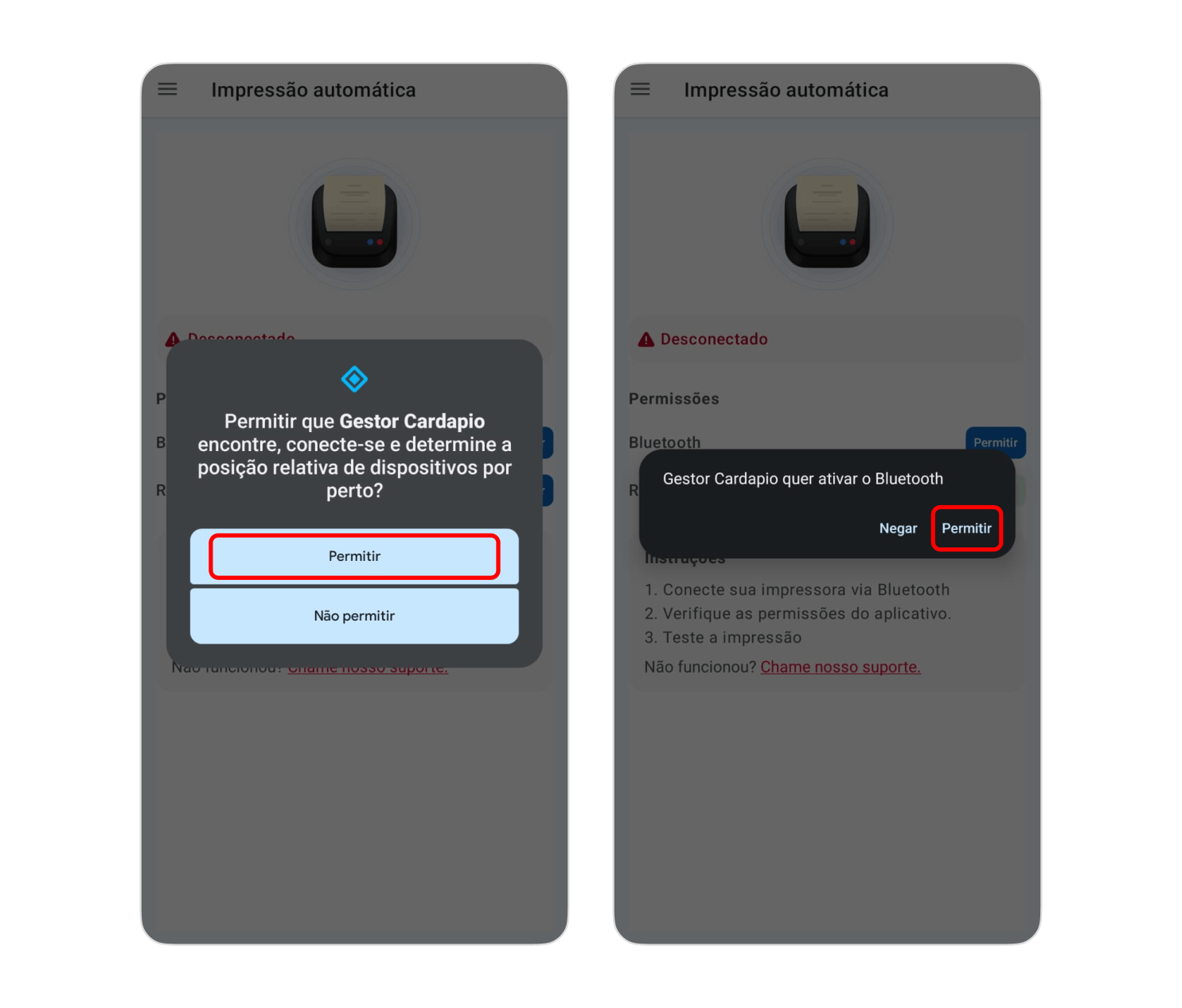
- Nas janelas que aparecerem em seguida, toque em Permitir.
Passo 4: Selecione a impressora e faça um teste
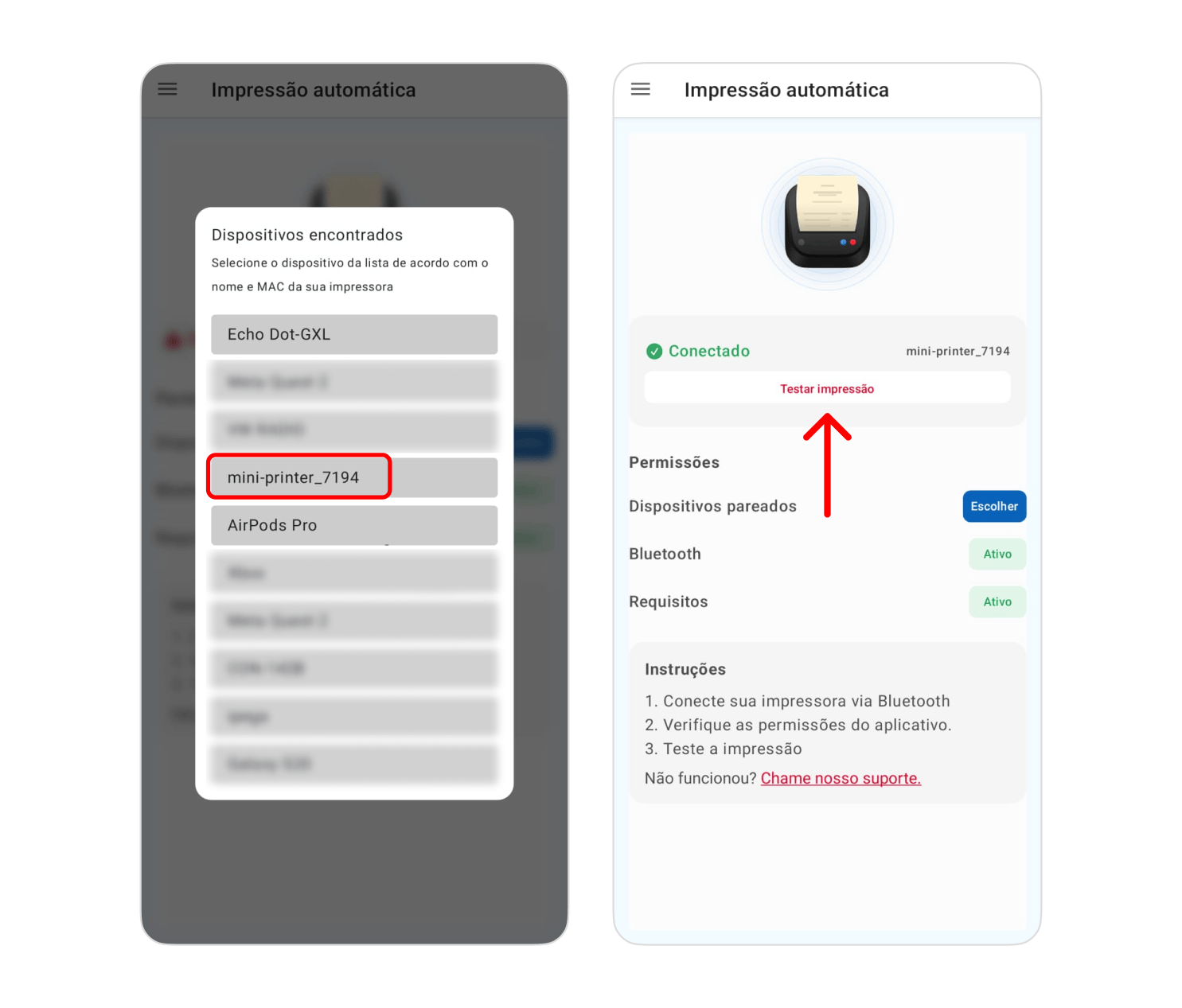
- Em Dispositivos pareados, toque em Escolher.
- Selecione a impressora que você pareou no Passo 1. No exemplo abaixo, ela aparece como "mini-printer_7194".
- Quando o status mudar para Conectado, toque em Testar impressão. Se o teste sair na impressora, está tudo pronto.
Android 14 ou anterior: impressão por pedido
Em versões anteriores ao Android 15, você imprime cada pedido pelo app RawBT ou Thermer.
Passo 1: Pareie a impressora
- Ligue a impressora térmica.
- No celular, acesse Configurações > Bluetooth e toque na impressora para parear.
- Se o celular pedir uma senha (PIN), tente 0000 ou 1234, que costumam ser o padrão das impressoras térmicas.
O nome da impressora pode variar. Procure na lista um nome diferente dos aparelhos que você já conhece (fones, caixas de som, relógio etc.).
Passo 2: Instale um app de impressão
- Instale o RawBT ou o Thermer. Qualquer um dos dois funciona. Na Play Store, o Thermer aparece como "Bluetooth Thermal Printer App".
- Abra o app e selecione sua impressora nas configurações de conexão.
Passo 3: Adicione o painel à tela inicial
- Abra o Google Chrome e acesse cardapio.ai/painelweb.
- Toque nos três pontinhos no canto superior direito.
- Toque em Adicionar à tela inicial e confirme em Instalar.
Passo 4: Imprima um pedido
- Abra o painel pelo ícone na tela inicial.
- Toque no pedido e depois em Imprimir. Se aparecer um aviso de pop-up bloqueado, toque na opção para permitir.
- Com o PDF do pedido aberto, toque no botão de compartilhamento e escolha o app que você instalou (RawBT ou Thermer).
- Confirme a impressora e toque em Imprimir.
Os passos 1 a 3 são feitos só uma vez. Depois, para cada pedido, basta repetir o passo 4.
Precisa de ajuda?
Ainda não sabe qual impressora comprar? Veja as melhores impressoras para delivery.
Se a impressora não conectar ou os pedidos não saírem, fale com nosso time de suporte em suporte.cardapio.ai. A gente te ajuda a deixar tudo funcionando.